Inleiding
Hieronder kunt u de handleiding bekijken en een indruk krijgen van de werking.
Deze handleiding is geschreven als hulpmiddel voor het bedienen van het programma. Er wordt dan meteen naar juiste gedeelte genavigeerd.
Er staan ook verwijzingen in naar het programma, deze zullen alleen werken als er is ingelogd.
Legenda
- Als in de teksten een link te vinden is, dan wordt in het programma deze functionaliteit geactiveerd. Hiervoor moet er wel ingelogd zijn, en als van toepassing, moet er een actieve gespreksronde zijn.
- Als in de teksten een link te vinden is, dan wordt er binnen deze handleiding genavigeerd.
- terug brengt je terug naar de vorige positie in deze handleiding.
Stappenplan
- Via schoolinstellingen kunnen de schoolinstellingen ingericht worden. Zoals het schoollogo, locaties en looptijden tussen locatie (alleen als er meerdere zijn).
- Alle gegevens van leerlingen en ouders en plandata zijn gekoppeld aan een gespreksronde. Daarom moet er eerst een gespreksronde aangemaakt worden.
- Algemene instellingen van de gespreksronde kan worden aangepast in het gespreksronde instellen scherm.
- Per gespreksronde moet worden vastgelegd welke dagen de gesprekken plaatsvinden.
- Door leerlingen te importeren worden automatisch de groepen en ouders aangemaakt.
-
Per groep kunnen de plandagen, facultatieve afspraken, combinatiegroepen en locaties ingericht worden.
Ook kunnen er extra groepen aangemaakt worden, bijvoorbeeld de interne begeleider(s).
Via de kolommen LEERLINGEN en MOMENTEN kan gecontroleerd worden of er voldoen planmomenten beschikbaar zijn voor het aantal leerlingen. -
Het overzicht ouders/Verzorgers toont alle aanwezige ouders/verzorgers van deze gespreksronde.
Er wordt weergegeven welke kinderen erbij deze ouder/verzorger horen, en welke groepen er zijn gekoppeld.
Via link ouder kan het scherm bekeken worden welke de ouders/verzorgers krijgen.
er zijn meerdere selectie mogelijkheden, hiermee kan eenvoudig bekeken worden welke ouders/verzorgers er zijn uitgenodigd en welke wel of niet hebben ingepland. - Als alles is ingericht, kunnen de ouders uitgenodigd worden. Raadzaam is om eerste de check-list te controleren.
-
Als alles goed is ingericht, kunnen de ouders/verzorgers uitgenodigd worden.
De tekst van de uitnodiging kan naar eigen inzicht ingericht worden.
Ouders/verzorgers met meerdere gesprekken kunnen eerder worden uitgenodigd. - Als na een bepaalde periode ouders nog niet ingepland hebben kan er een herinneren verstuurd worden. Alleen de ouders welke nog niet hebben ingepland, krijgen de herinnering.
-
Na de sluitingperiode van de gespreksronde zullen er altijd ouders/verzorgens zijn welke de planning nog niet hebben ingevuld.
De planning is te complementeren via planing wijzingen scherm.
Tevens kan in dit scherm reeds gemaakte afspraken gewijzigd worden. - Als alle planning zijn ingevuld. kan er per groep een lijst met de afspraken afgedrukt worden.
- Na het afronden van de gespreksronde kan status van de gespreksronde in het gespreksronde instellingen scherm op afgehandeld worden gezet.
Gespreksronde aanmaken
terugDe gespreksronde is de kapstok waaraan de leerlingen, ouders, groepen, plandagen en planningen worden vastgelegd.
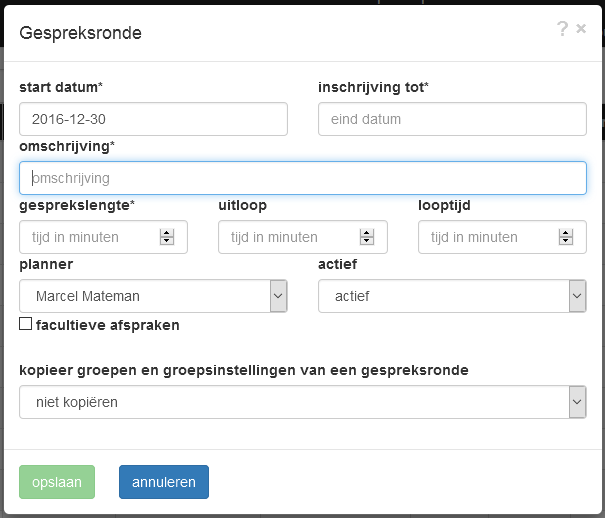
met de knop NIEUWE GESPREKSRONDE de gespreksronden
kan een nieuwe gespreksronde worden aangemaakt.
De volgende velden zijn beschikbaar:
-
startdatumVoor deze datum kunnen er geen plandatums worden ingegeven. Tevens is de gespreksronde hieraan herkenbaar.
-
inschrijving totNa deze datum kunnen ouders/verzorgers geen planning meer invoeren.
-
omschrijvingGeef hier een zinvolle en herkenbare omschrijving aan de gespreksronde. Bijvoorbeeld 'Gesprekken november 2016'.
-
gesprekslengteHet aantal minuten dat een gesprek duurt. Dit veld is verplicht.
-
uitloopHet is een keuze om de gesprekslengte iets korter te maken, en een uitloop toe te voegen.
Het planprogramma voegt gesprekslengte en uitloop samen voor de volgende afspraken, de eindtijd van de afspraak is op basis van de gesprekslengte. -
looptijdDit is de tijd welke minimaal tussen de gesprekken moet zitten van 1 ouder/verzorger. Als leerlingen in één plangroep zitten, dan wordt dit veld genegeerd.
Als er gebruik wordt gemaakt van meerdere locaties, dan wordt de reis/looptijd tussen de locaties hierbij opgeteld. -
plannerDit is de gebruiker die als velden kan worden toegevoegd aan de communicatie met de ouder.
Tevens krijgt deze gebruiker eventuele opmerkingen van de ouders welke ze invullen het het veld 'opmerking voor de planner'. -
facultatieve afsprakenHiermee kan worden aangegeven dat de ouder/verzorger kan aangeven dat ze geen gesprek wensen met de leerkracht.
Dit veld is te overrulen op groeps- en leerlingniveau. -
statusStandaard worden alleen de actieve statussen getoond. Door de status op afgehandeld of verwijderd te zetten blijft je overzicht met gespreksronden schoon.
Als er met meerdere gebruikers wordt gewerkt, dan kunnen de gespreksronde beheerders de gespreksronden aanmaken/wijzigen en krijgen de andere gebruikers alleen de actieve te zien. -
kopieer groepen en groepsinstellingen van een gespreksrondeHet is mogelijk om de groepen en groepsinstellingen te kopiëren van een andere gespreksronde. Het is ook mogelijk dit op een later tijdstip bij de groepen uit te voeren.
de volgende gegevens worden gekopieerd:-
combinatie groepen
-
locatie van de groep
-
leerkrachten
-
facultatief ja/nee/niet gedefinieerd
-
gewijzigde gesprekslengte
-
Velden die alleen bij het wijzigen zichtbaar zijn.
-
Welkomtekst voor de ouders, deze is te zien na het openen van de link in de uitnodigingAls ouders de link naar de planner openen wordt er een welkomtekst getoond. Deze is schoolbreed of per gespreksronde in te stellen.
-
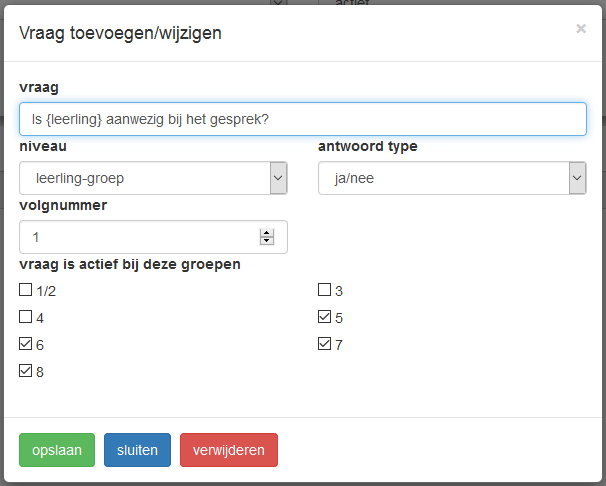
Extra vragen aan de oudersHet is mogelijk om ouders extra vragen te stellen. De antwoorden zijn zichtbaar bij de groep en groepsrapport.
-
vraagWelke vraag wordt er aan de ouder/verzorger gesteld. Hierin kan het veld {leerling} worden opgenomen. Deze wordt vervangen door de voornaam van de leerling. Het veld is alleen beschikbaar als het niveau leerling-groep is.
-
niveauop welk niveau moet de vraag gesteld worden.
-
leerling-groepDeze vraag wordt per leerling-groep gesteld. Bij meerdere kinderen of als een kind in meerdere groepen zit, kan de vraag vaker gesteld worden.
-
-
antwoord typeWelke type antwoord wordt er ingevoerd.
-
ja/neeOuders hebben de keuze uit deze opties Ja Nee
-
-
volgnummerAls er meerdere vragen worden gesteld, kan met behulp van dit veld de volgorder worden gestuurd.
-
vraag is actief bij deze groepenAls een vraag wordt gesteld op leerling-groep niveau, moet worden aangegeven bij welke groep deze actief is.
-
Plandagen
terug
Per gespreksronde moeten worden aangegeven op welke dagen de gesprekken plaatsvinden.
Per plangroep kan deze worden aangepast.
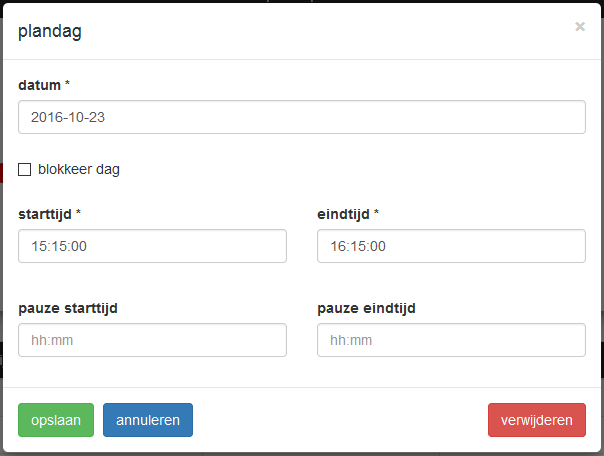
met de knop NIEUWE PLANDAG kan een nieuwe plandag worden aangemaakt.
De volgende velden zijn beschikbaar:
-
datumDit is de datum dat de gesprekken plaatsvinden.
-
start tijdDit is het tijdstip waarop het eerste gesprek van de die dag wordt ingepland.
-
eind tijdDe eindtijd van het laatste gesprek komt niet voorbij dit tijdstip.
-
pauze starttijdDe eindtijd van het laatste gesprek voor de pauze komt niet voorbij dit tijdstip.
-
pauze eindtijdDit is het tijdstip waarop het eerste gesprek na de pauze begint.
-
Blokkeer dagAls een dag voor een bepaalde groep niet wenselijk is, dan kan de dag voor deze groep geblokkeerd worden.
Het is tevens mogelijk om voor een groep een extra dag toe te voegen.
 terug
terug
Importeren leerlingen
terug
Via het scherm leerlingen kunnen leerlingen/groepen en ouders geimporteerd worden.
Dit bestand moet minimaal uit de volgende kolommen bestaan.
-
roepnaam leerling
-
voorvoegsel leerling
-
achternaam leerling
-
BSN/leerling IDDit veld is niet verplicht, maar als in het bestand meerdere leerlingen voorkomen met dezelfde naam, dan worden de leerlingen op basis van dit veld gescheiden.
-
geboortedatumDit veld is niet verplicht, maar wordt in de toekomst gebruikt voor sortering.
-
groepOp basis van dit velden worden de groepen aangemaakt en de leerlingen gekoppend.
-
roepnaam ouder
-
voorvoegsel ouder/verzorger
-
achternaam ouder/verzorger
-
email ouder/verzorgerdeze kolom mag meerdere emailadressen bevatten. Deze moeten dan gescheiden zijn door puntkomma, komma of spatie.
-
leerkracht 1 naam
-
leerkracht 1 emailhet emailadres van de leerkracht, de gebruiker wordt automatisch aangemaakt en gekoppeld aan de groep. Als er per groep verschillende emailadressen worden aangeboden, dan worden er meerdere groepen aangemaakt met verschillende leerkrachten.
-
leerkracht 2 naam
-
leerkracht 2 emailhet emailadres van de leerkracht, de gebruiker wordt automatisch aangemaakt en gekoppeld aan de groep.
Importeren leerlingen
Je kunt dit vaker uitvoeren, alleen de wijzigingen worden doorgevoerd.
Liever schoon beginnen: Vanuit het dashboard kunnen leerlingen en ouders/verzorgers worden verwijderd.
- Start de import door de knop LEERLINGEN UPLOADEN
-
selecteer het csv of excelbestand
je kunt dit bestand eenvoudig aanmaken vanuit ParnasSys. - na het openen wordt het kolommen selectiescherm geopend.
- kies bij een excelbestand met meerdere werkbladen het juiste werkblad.
- bij een csv bestand kan worden aangegeven of de eerst rij kolomtitels bevat.
-
selecteer per veld welke kolom uit het excelblad er gebruikt moet worden.
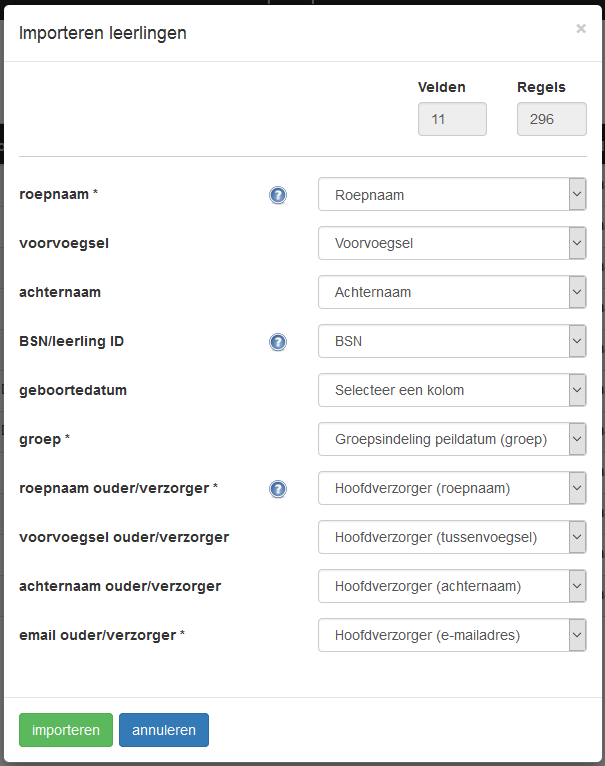
- kies importeren en de leerlingen, groepen en ouders worden ingelezen.
-
Met behulp van

 en
en
 kan de leerling/ouderlijst aangepast worden.
zie wijzigen leerling voor een beschrijving.
kan de leerling/ouderlijst aangepast worden.
zie wijzigen leerling voor een beschrijving.
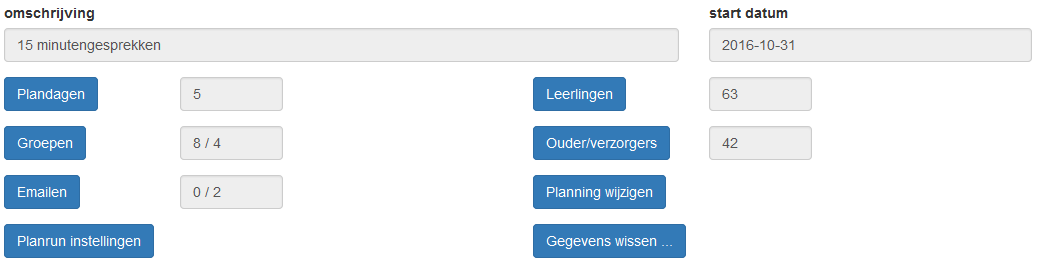
gespreksronde dashboard
Via het scherm dashboard kan de gespreksronde beheerd worden.
-
plandagenwijzigen van de algemene plandagen (in het vak erachter wordt aangegeven hoeveel algemene plandagen zijn aangemaakt).
-
leerlingeninvoeren/importeren/wijzigen van leerlingen (in het vak erachter wordt aangegeven hoeveel leerlingen er in de groep zitten).
-
groepeninvoeren/wijzigen van groepen (in het vak erachter wordt aangegeven LEERJAARGROEPEN / PLANGROEPEN als gelijk, dan maar 1 veld).
-
ouders/verzorgersbekijken van de aanwezige ouders in de gespreksronde (in het vak erachter wordt aangegeven hoeveel ouders in de gespreksronde zitten).
-
emailenUitnodigingen en herinneringen verzenden (in het vak erachter wordt aangegeven UIT TE NODIGEN / TE HERINNEREN ouders).
-
planning wijzigenHet invoeren/wijzigen van planningen.
-
gespreksronde instellingenHet invoeren/wijzigen van gespreksronde instellingen.
-
gegevens wissen ...Hiermee kunnen gegevens van de gespreksronde verwijderd worden.
LET OP: dit kan niet ongedaan gemaakt worden.
 terug
terug
Wijzigen van leerlingen/ouders
Via het scherm leerlingen kunnen leerlingen/groepen en ouders gewijzigd worden.
Met behulp van
en
kan de leerling/ouderlijst aangepast worden.
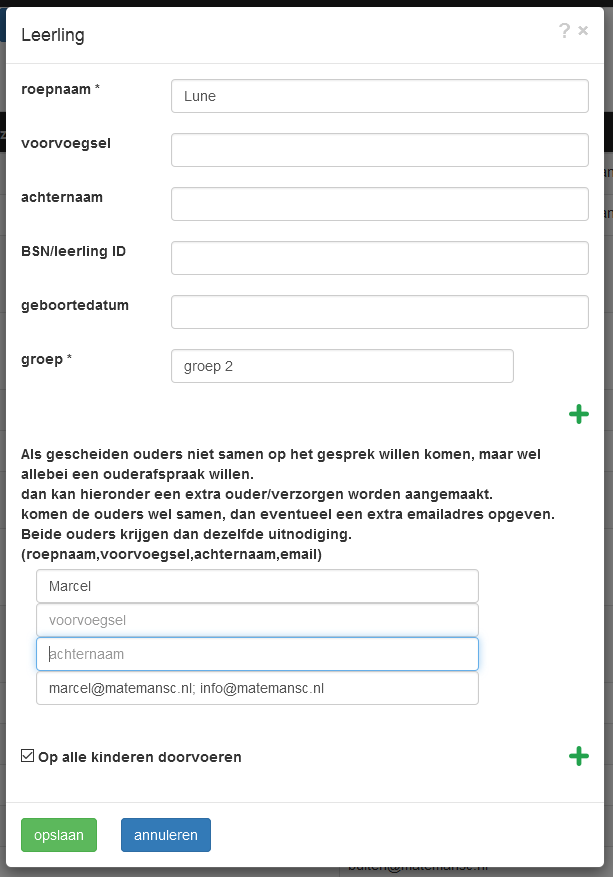
Bij het wijzigen van een leerling kunnen de gegevens aangepast worden en eventueel extra groepen en gescheiden ouders gekoppeld worden.
-
Wordt er een nog niet bestaande groep opgegeven, dan wordt de groep aangemaakt, anders wordt de leerling aan de groep gekoppeld.
-
Als bij een nieuwe ouder een reeds bestand emailadres wordt gebruikt, dan wordt deze gekoppeld, anders wordt er een nieuwe aangemaakt.
-
Bij het wijzigen van de ouderemailadres (geen nieuwe) dan wordt alleen het emailadres voor deze ouder aangepast.
-
Door een extra ouder aan te maken, worden er dubbele afspraken gemaakt voor de leerling(en).
dit moet dus ook alleen worden toegepast als gescheiden ouders niet samen aan tafel willen.
willen gescheiden ouders wel samen aan tafel, dan kan er bij email een extra emailadres worden opgegeven, geschieden door een puntkomma.
deze krijgen dan dezelfde uitnodiging, en kunnen de afspraken maken en wijzigen.
 terug
terug
Exportbestand aanmaken vanuit ParnasSys
terug
- Kies Leerling
- onderin dynamisch overzicht
-
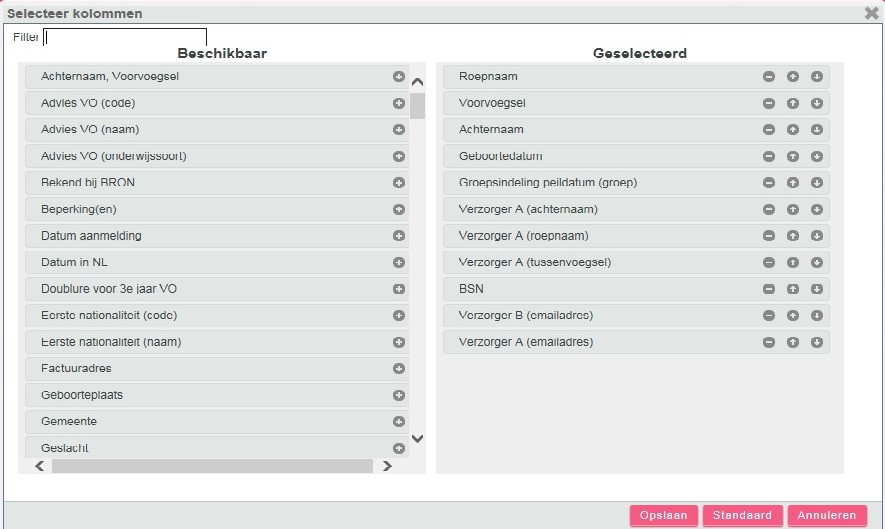
rechtsboven kolommen kiezen
Door een wijziging in ParnasSys heeft Verzorger B niet automatisch ouderlijkgezag. Alleen als deze aanstaat, worden de emailadresssen van Verzorger B toegevoegd aan het Excel exportbestand.
- rechtsboven exporteren naar excel
- dit bestand is nu geschikt om in te lezen
Groepen wijzigen
terug
groepen selectie
Standaard wordt in het venster groepen de plan groepen getoond.
-
plan groepenplan groepen: Dit zijn alle groepen welke geen onderdeel zijn van een combinatiegroep en de combinatiegroepen.
-
leerjaar groepenDit zijn alle groepen waaraan de leerlingen zijn gekoppeld. Op dit niveau kunnen leerlingen gekoppeld of onkoppeld worden.
-
combinatie groepenDit zijn alle combinatie groepen
-
dubbele afspraakHiermee wordt aangegeven of deze leerling een dubbele afspraaklengte krijgt
-
facultatieve afsprakenVia dit veld kan de gespreksronde en of groepsinstellingen voor deze groep overruled worden.
Er zijn drie standen mogelijk
afspraak is verplicht
afspraak is facultatief
verplicht of facultatief afhankelijk van de gespreksronde of groepsinstelling
-
opmerking leerkracht voor ouder/verzorgerEventueel kan een extra tekst worden opgegeven voor de ouder/verzorger. Dit kan bijvoorbeeld een toelichting zijn voor de dubbele afspraak of facultatieve afspraak.
in de uitnodiging en planner worden alle opmerkingen onder elkaar gezet. Het is dan ook raadzaam om in de tekst de naam van de leerling (en evt groep) op te nemen zodat de ouder weet om welke afspraak het gaat. -
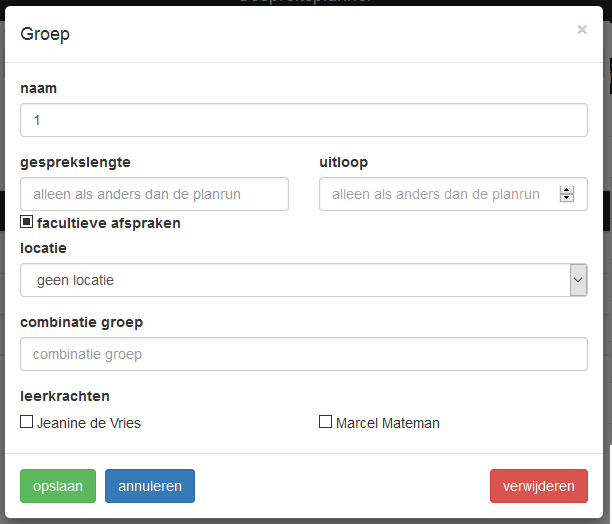
naamDe naam zoals de groep wordt weergeven
-
gesprekslengteAls voor een groep afwijkende gesprekslengte van toepassing is, kan deze hier worden ingegeven. Dit veld wordt genegeerd als de groep onderdeel is van een combinatie groep.
-
uitloopAls voor een groep afwijkende uitloop van toepassing is (in combinatie met afwijkende gesprekslengte), kan deze hier worden ingegeven. Dit veld wordt genegeerd als de groep onderdeel is van een combinatie groep.
-
dubbele afsprakenDit veld is alleen zichtbaar en bruikbaar als de groep onderdeel is van een combinatiegroep. Als 1 van de groepen langere gesprekslengte hebben. Kan deze op deze manier worden ingesteld.
-
facultatieve afsprakenVia dit veld kan de gespreksronde instellingen voor deze groep overruled worden.
Er zijn drie standen mogelijk
afspraken zijn verplicht
afspraken zijn facultatief
verplicht of facultatief afhankelijk van de gespreksronde instelling
-
locatieAls een school meerdere locaties heeft, moet hier worden opgegeven op welke locatie de gesprekken plaatsvinden. Dit veld wordt gebruikt voor het bepalen van looptijden tussen gesprekken op verschillende locaties.
-
combinatiegroepAls groepen onderdeel zijn van een combinatiegroep, dan kan deze hier worden opgegeven. Bij gelijke namen worden ze voor de planning samengevoegd. In de communicatie naar de ouders toe wordt de originele groep weergegeven.
-
leerkrachtenAls meerdere gebruikers zijn gekoppeld aan het programma en deze hebben niet alle rechten, dan kan worden aangegeven dat deze gebruiker een leerkracht is van deze groep. Hierdoor krijgt deze gebruiker extra rechten op de groep.
Leerkrachten kunnen ook aangeven dat ze de afspraakbevestiging willen ontvangen. Hierdoor kunnen ze deze ook in de eigen (electronische)agenda toevoegen.
Groepsleerling wijzigen
In het venster groepen kan groep geseleceerd worden.
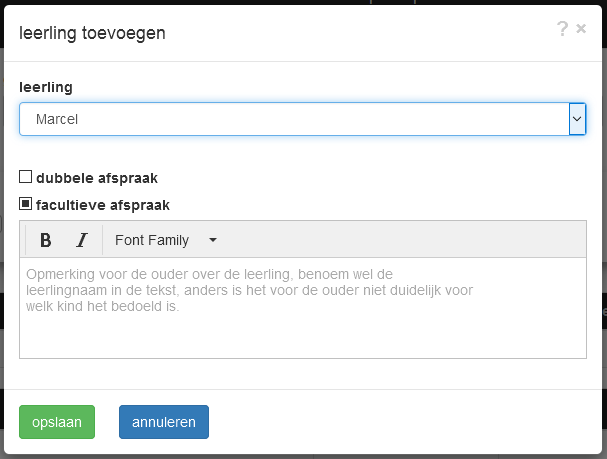
Na het openen van een groep kunnen leerlingen toegevoegd of verwijderd worden.
Met behulp van
en
kan een leerling aan een groep toegevoegd of verwijderd worden.
dagen wijzigen
In het venster groepen kan groep geseleceerd worden.
Na het openen van een groep kunnen nieuwe plandagen worden toegevoegd of bestaande gewijzigd worden.
groepsnaam of datum. Er is een groepspecifiek plandag aangemaakt.
groepsnaam of datum. Een datum is geblokkeerd.
Groepen wijzigen
Met behulp van
en
kan een groep toegevoegd of verwijderd worden.
De volgende velden zijn beschikbaar:
 terug
terug
Ouders/Verzorgers
terug Ouders/Verzorgers
Dit is het overzicht van de gekoppelde ouders/verzorgers.
Er kan eenvoudig een selectie gemaakt worden op basis van een aantal criteria.
-
aantal gesprekkenEen selectie op basis van het aantal gesprekken dat de ouder/verzorger kan/moet voeren.
-
planstatusheeft de ouder/verzorgen wel of niet ingepland
-
uitgenodigdis de ouder/verzorgen wel of niet uitgenodigd.
via link ouder kan de pagina worden geopend welke de ouder/verzorger te zien krijgt voor het inplannen van de afspraken.
met de knop  kan alleen voor deze ouder/verzorger (op)nieuw uitgenodigd worden. Er wordt een editor getoond om de tekst in te vullen.
met de knop  kan alleen voor deze ouder/verzorger een herinnering verstuurd worden. Er wordt een editor getoond om de tekst in te vullen.
met de knop kunnen gegevens van de ouder/verzorger gewijzigd worden.
Uitnodigingen verzenden
terugin het venster Uitnodigingen verzenden kunnen de ouders uitgenodigd/herinnerd worden.
Na tekst 'uit te nodigen' kan met de knop aan alle ouders/verzorgers een uitnodiging verstuurd worden.
Er wordt een editor getoond om de tekst in te vullen. Deze tekst kan meteen verstuurd worden, of worden opgeslagen.
Na tekst 'uit te nodigen' kan met de knop  aan alle ouders/verzorgers het versturen uitnodigingen ingepland worden.
Er wordt een editor getoond om de tekst in te vullen. De tekst en het tijdstip worden opgeslagen. Het programma verstuurd dan automatisch op dit tijdstip de uitnodigingen.
Na tekst 'nog niet ingepland' kan met de knop aan alle ouders/verzorgers welke nog niet hebben ingepland een herinnering verstuurd worden.
Er wordt een editor getoond om de tekst in te vullen. Deze tekst kan meteen verstuurd worden, of worden opgeslagen.
Na tekst 'nog niet ingepland' kan met de knop aan alle ouders/verzorgers welke nog niet hebben ingepland het versturen van de herinnering ingepland worden.
Er wordt een editor getoond om de tekst in te vullen. De tekst en het tijdstip worden opgeslagen. Het programma verstuurd dan automatisch op dit tijdstip de herinneringen.
Per aantal gesprekken dat ouders/verzorgers voeren, zijn de knoppen , en
ook beschikbaar. Ze zijn dan alleen van toepassing op de ouders/verzorgers van de betreffende regel.
Het opmaken van een email bericht
terug
Op verschillende plekken in het programma zijn de knoppen , en
beschikbaar. Er wordt dan een editor geopend om de tekst in te vullen.
De tekst en het onderwerp kan dan ingevuld worden.
Als het een gepland bericht betreft, moet ook het geplande tijdstip worden opgegeven.
De volgende velden zijn beschikbaar
-
oudernaamde naam van de ouder die het email bericht ontvangt
-
ouderemailhet email adres van de ouder die het email bericht ontvangt
-
url plannerde uniek link welke de ouder moeten openen om de gesprekken in te plannen
-
schoolde naam van de school
-
logoOp deze plek wordt het logo zoals deze bij schoolinstellingen is opgegeven ingevuld
-
gespreksronde naamde naam van de gespreksronde
-
naam plannerde gebruikersnaam van de planner van deze gespreksronde
-
email plannerhet emailadres van de gebruiker van de planner van deze gespreksronde
-
kinderenalle voornamen van de kinderen (Piet, Klaas en Hein)
-
opmerkingen voor oudersalle opmerkingen welke zijn opgegevens bij de leerling-groep koppeling
Bij de voorvertoning is er de mogelijkheid om het bericht op te slaan of echt te verzenden.

Planning wijzigen/complementeren
terugAls ouders nog niet hebben gereageerd of als er op een of andere manier een planning gewijzig moet worden kan met planning wijzigen de planning worden aangepast.
het scherm begint leeg, door de knop OUDER SELECTEREN kan een ouder/verzorger geselecteerd worden.
Hierin kunnen verschillende filters worden toegepast.
Alle te plannen afspraken van de ouder worden weergegeven.
Er kunnen meerdere ouders/verzorgers worden toegevoegd.
als een moment bezet is kan deze geselecteerd worden. De betreffende ouder welke op dat moment een afspraak heeft, wordt toegevoegd aan de planner. Op deze manier kan er gekeken worden of het mogelijk is om iets te schuiven.
Elke wijziging welke wordt doorgevoerd, wordt toegevoegd aan de loglijst (rechts).
De originele planning wordt weergegeven.
Bij het opslaan krijgen alle gewijzigde ouders een (gewijzigde) afspraakbevestiging.
terugSchool instellingen
terugDe School instellingen gelden voor alle gespreksronden.
-
schoollocatiesals de school over meerdere locatie is verdeeld, kan met en
de locaties worden toegevoegd.
-
looptijden tussen locatiesAls er meerdere locaties zijn, dan kan met de looptijden tussen de locaties (minuten) worden opgegeven.
-
school logohet logo dat kan worden toegevoegd aan de email berichten
-
schoolnaam en facturatie veldenDe schoolnaam zoals deze wordt gebruikt als afzender in de email berichten.
Tevens de facturatie gegevens. -
schooladresDit adres wordt gecommuniceerd als locatie in de afspraakbevestiging.
Als er meerdere locaties zijn, dan wordt het adres van de groepslocatie gebruikt. -
factuuradres / factuur emailerg kan voor het factureren. van de planner.
-
Welkomtekst voor de ouders, deze is te zien na het openen van de link in de uitnodigingAls ouders de link naar de planner openen wordt er een welkomtekst getoond. Deze is schoolbreed in te stellen. Maar bij de gespreksronde is deze aan te passen.
-
instellingen voor integratie schoolwebsite
-
Voordat deze velden worden gevuld, moet je eerst zeker weten dat planner goed is geintegreerd op de website en/of de mailbox goed werkt.
-
url op de schoolwebsiteAls de planner geintegreerd is op de website van de school, dan kan met dit veld worden aangegeven waar de planner zich op de website bevindt.
-
smtp serverde emailserver en protocol, bijvoorbeeld: ssl://smtp.gmail.com
-
smtp poortHet poortnummer voor het communiceren met de mail server
-
smtp gebruikersnaamgebruikersnaam/emailadres van de gebruikte mailbox
-
smtp wachtwoordwachtwoord van de gebruikte mailbox
-
Gebruikers
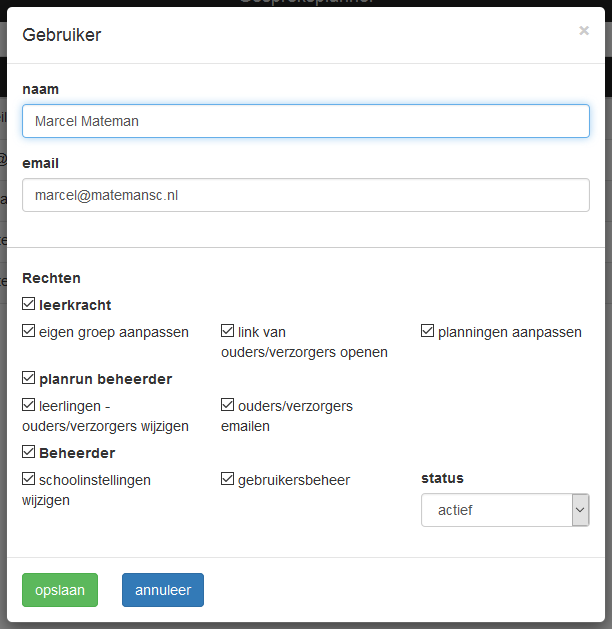
terugWijzigen/toevoegen van een gebruiker.
-
naamDe naam van de gebruiker
-
emailNa het toevoegen van een gebruiker krijgt deze een email bericht dat hij/zij is toegevoegd.
-
Rechten
-
LeerkrachtDe voor een leerkracht meest gangbare instellingen worden geactiveerd.
-
eigen groep aanpassenAls een gebruiker als leerkracht is gekoppeld, dan mag hij/zij de eigen groep aanpassen
-
link van de ouder openenHet de link van de ouder beschikbaar in het ouder/verzorger scherm
-
planningen aanpassenmag de gebruiker planningen aanpassen. Dit geldt school breed, omdat ze ook met broertjes en zusjes te maken hebben.
-
Gespreksronde beheerderDe voor een gespreksronde beheerder meest gangbare instellingen worden geactiveerd.
-
leerlingen - ouders/verzorgers wijzigenlijkt me duidelijk
-
ouders/verzorgers uitnodigenMag de gebruiker uitnodigingen en herinneringen versturen.
-
BeheerderAlle en toekomstige rechten zijn actief.
-
SchoolinstellingenMogen de schoolinstellingen aangepast worden
-
GebruikersbeheerMogen gebruikers aangemaakt of gewijzigd worden.
-
StatusIs de gebruiker actief
-
mijn instellingen
terugAls gebruiker kun je een aantal instellingen doen.
-
Gebruikersnaamje eigen gebruikers naam
-
Update informatie over ouderoverleg.nl ontvangenje ontvangt een email met de gewijzigde informatie
-
Afspraakbevestigingen van eigen groep(en) ontvangenje per afspraak een afspraak bevestiging welke je kunt toevoegen aan de eigen agenda
-
Alle afspraakbevestigingen ontvangendeze optie is alleen voor beheerders beschikbaar (let op: het zijn best veel berichten).
-
E-Mail + wachtwoordenBij het wijzigen van het email adres moet ook het wachtwoord opnieuw ingegeven worden
Check-list
terug
- Is het schoollogo goed ingericht? School instellingen
- Klopt het aantal beschikbare dagen? gespreksronde dagen en groepen
- klopt het aantal leerlingen? leerlingen
-
Zijn alle groepen goed ingericht? groepen
Combinatiegroepen, afspraaklengte, facultatief, leerkrachten, locatie van de groep - Zijn er nog extra groepen van toepassing? groepen
- Kloppen de leerlingen per groep? Zijn er zorgleerlingen of leerlingen welke buiten het programma een afspraak hebben verwijderd? groepen
- Zijn er per groep voldoende momenten om de planning in te plannen? groepen
- Is in de planner de welkomsttekst voor de ouders correct? gespreksronde instellingen
- Zijn er nog extra vragen van toepassing? gespreksronde instellingen
- Zijn de gebruikers toegevoegd als leerkracht van een groep? groepen